

Docker官方是有个registry私有镜像,但是没有后台界面,这里介绍的是Harbor的安装使用;
下载解压
打开项目地址找的 releases
本次下载最新的online版是 harbor-online-installer-v1.10.1.tgz
下载到/Users/mac下(Mac电脑的用户名就是mac)
tar zxvf harbor-online-installer-v1.10.1.tgz
得到harbor目录(完整地址/Users/mac/harbor)
/Users/mac/harbor: ls common.sh harbor.yml install.sh LICENSE prepare
编辑配置
文件夹中的harbor.yml
下面列的都是我改过的配置,可按需更改
# 改为本机 hostname: localhost http: prot: 8091 # 端口改了 # 本地没有https证书,注释了 #https: # prot: 443 # certificate: /your/certificate/path # private_key: /your/private/key/path # 挂载目录 data_volume: /Users/mac/harbor/data # 日志目录 log: local: location: /Users/mac/harbor/log 安装运行
运行目录下的install.sh会检测docker、docker-compose的版本等信息,直到安装成功
/Users/mac/harbor/: sh install.sh [Step 0]: checking if docker is installed ... Note: docker version: 19.03.4 [Step 1]: checking docker-compose is installed ... Note: docker-compose version: 1.24.1 [Step 2]: preparing environment ... [Step 3]: preparing harbor configs ... ... [Step 4]: starting Harbor ... Creating network "harbor_harbor" with the default driver Creating harbor-log ... done Creating redis ... done Creating harbor-db ... done Creating registryctl ... done Creating harbor-portal ... done Creating registry ... done Creating harbor-core ... done Creating nginx ... done Creating harbor-jobservice ... done ✔ ----Harbor has been installed and started successfully.----
我这边没有失败..并不知道失败会报什么错误
打开浏览器
默认admin密码在配置文件中配置的
账号:admin
密码:Harbor12345
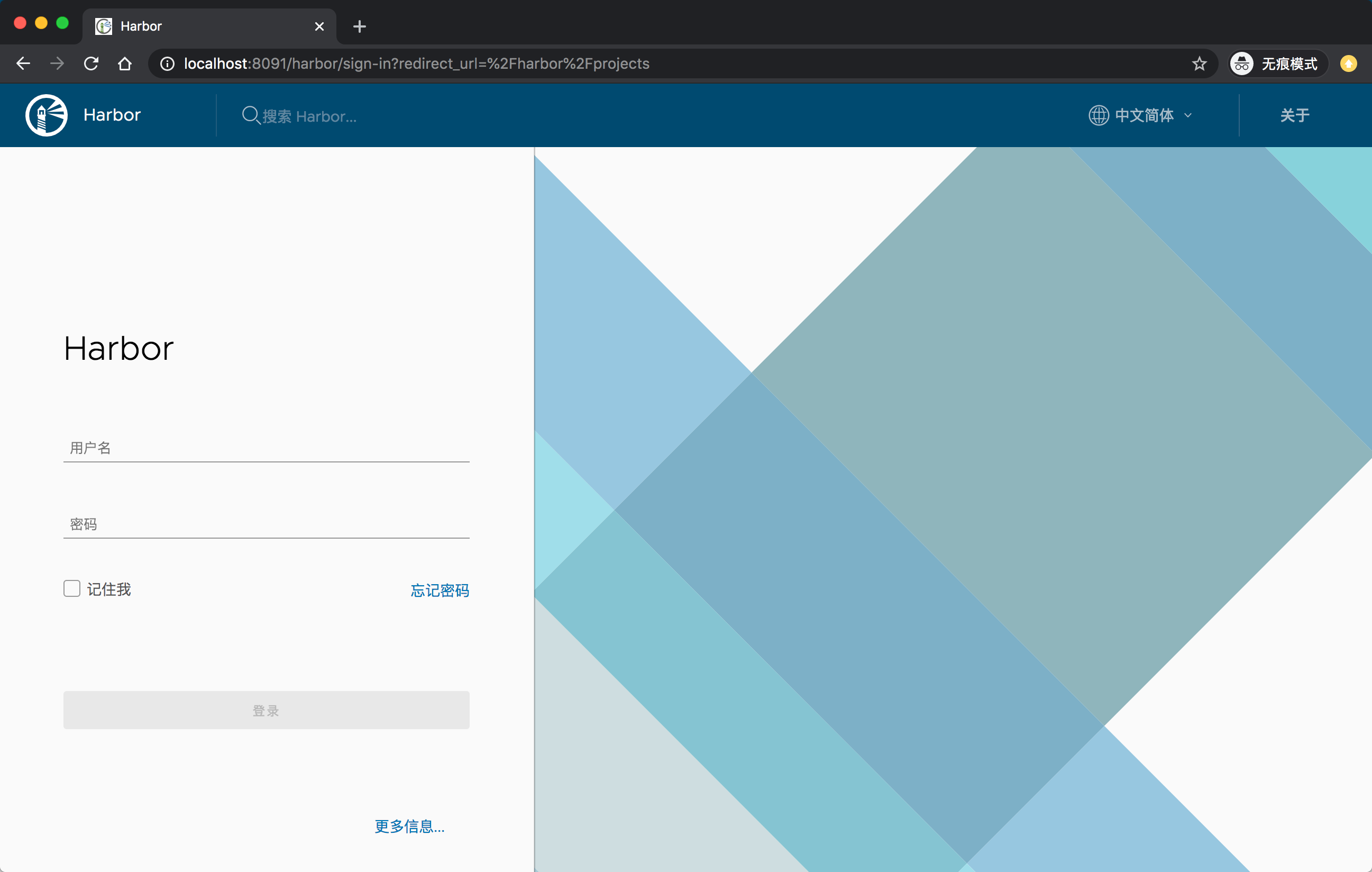
后台可以用户管理等;
开发及以上权限可以push
命令行登录Docker私服
docker login -u admin -p Harbor12345 127.0.0.1:8091
推送已有镜像
1、标记镜像(为了测试把本地的redis push上去)
docker tag redis:latest 127.0.0.1:8091/library/redis:latest
2、推送
docker push 127.0.0.1:8091/library/redis:latest
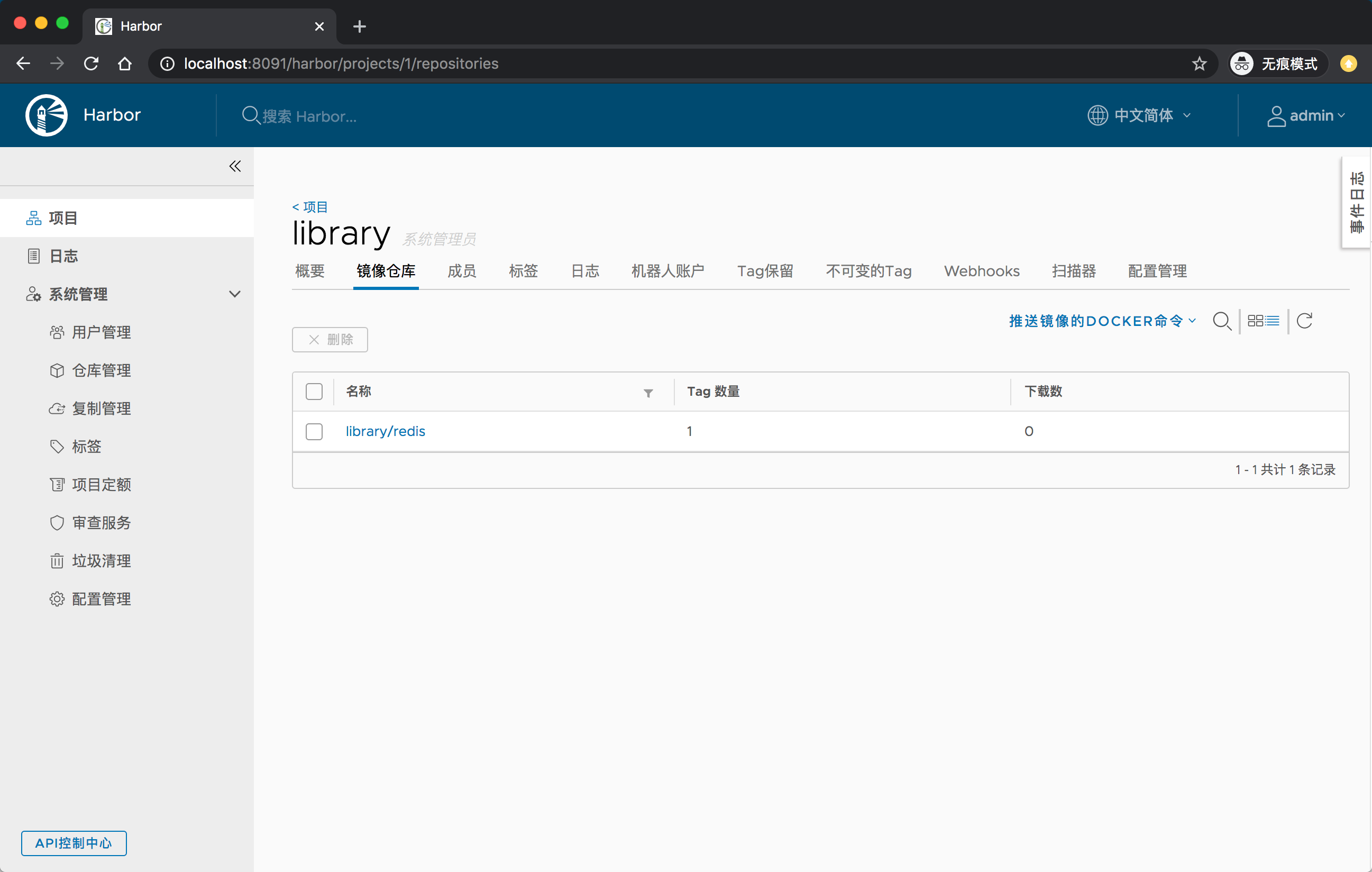
成功后,Harbor后台刷新会有显示
harbor修改配置文件后重启(配置证书后重启)
docker-compose down ./prepare docker-compose up –d