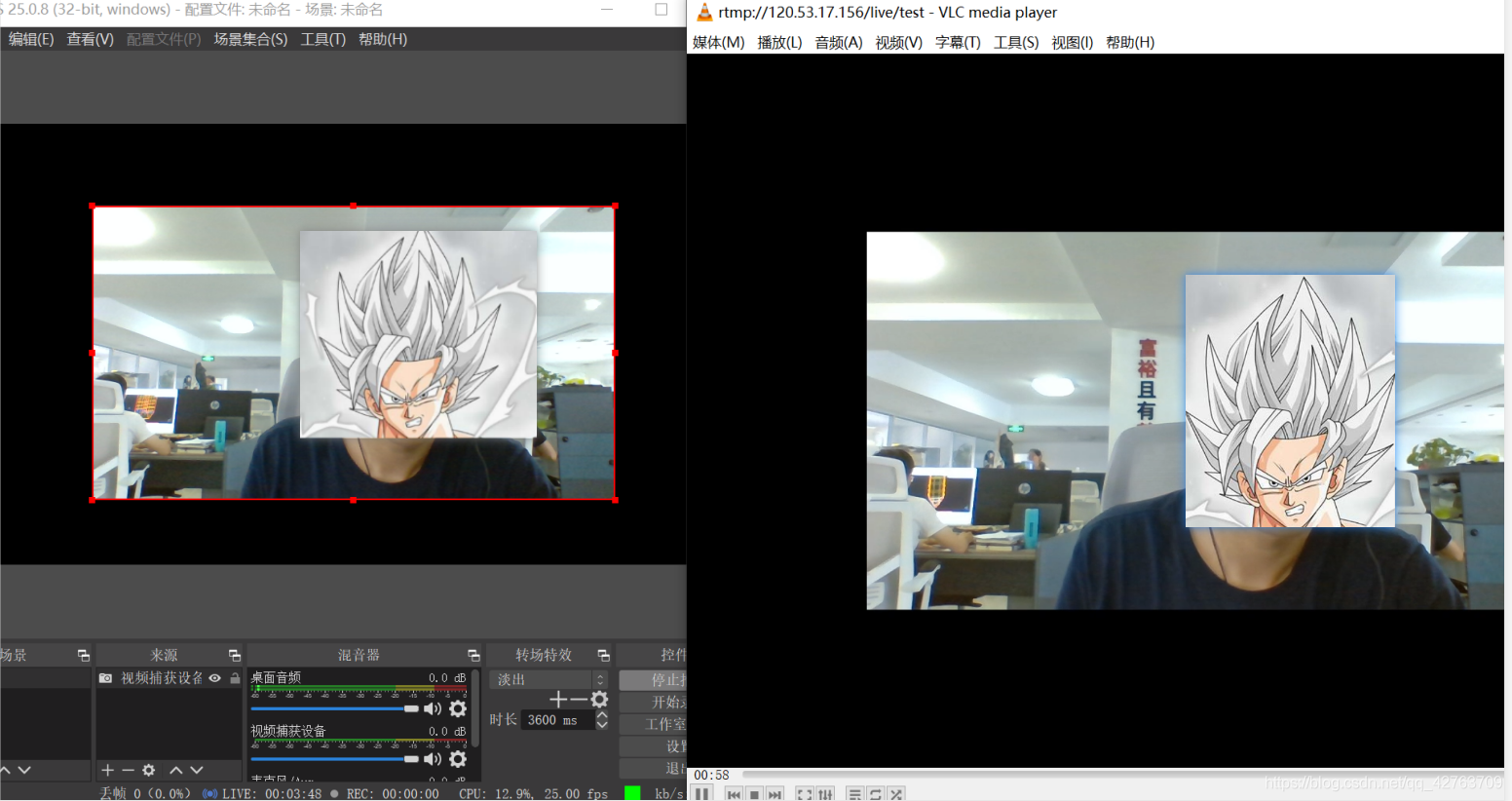

实测:解决Linux系统下通过nginx + nginx rtmp 方式搭建流媒体服务器
一、准备工作
虚拟机系统:CentOS 7 【本人所用是腾讯服务器】
所需软件包:nginx-1.18.0.tar.gz 、nginx-rtmp-module
远程连接工具:xshell 、xftp
推流工具:OBS
拉流工具:VLC
二、开始搭建
我采用的是将nginx的安装包下载到本地后,通过xftp工具放置到Linux下的安装目录,也可通过yum的方式
1、官网下载nginx安装包:nginx-1.18.0.tar.gz
[http://nginx.org/en/download.html官网地址
2.linux系统下通过创建安装文件夹
mkdir /opt/workspace
1
3.下载 nginx-rtmp-module
4.将下载后的 两个程序压缩包放置在之前创建好的workspace文件夹下,执行解压命令
解压 .gz 文件
tar -zxvf nginx-1.18.0.tar.gz #解压命令
解压.zip 文件
unzip nginx-rtmp-module-master #解压命令
5.解压后进行nginx安装操作
## 进入nginx目录 cd nginx-1.18.0 ## 配置 ./configure --prefix=/usr/local/nginx ## 安装 make && make install ## 如果make && make install 安装失败,执行如下代码 ## 清理一下 make clean ## 安装依赖 yum install -y gcc pcre pcre-devel openssl openssl-devel gd gd-devel ## 在执行make && make install
6.将nginx-rtmp 模本编译到 nginx 下,注意采用的是相对路径找到自己对应的nginx-rtmp-module-master 安装位置
##执行代码 [root@VM-0-3-centos workspace]# ./configure --with-http_ssl_module --add-module=../nginx-rtmp-module-master ##进行make && make install [root@VM-0-3-centos workspace]# make && make instll
7、修改nginx的配置文件,配置nginx-rtmp
## 进入配置文件所在的文件夹 [root@VM-0-3-centos workspace]# cd /usr/local/nginx/conf/ ## 编辑配置文件 vim nginx.conf
## 在配置文件最底部添加如下代码 rtmp { server { listen 1935; chunk_size 4096; application live { live on; #挂载点 record off; hls on; hls_path /usr/share/nginx/html/hls; hls_fragment 2s; } application live360p { #该挂载点为360p的压缩画面 live on; record off; } application hls360p { #个人测试,单独开放的rtmp+hls360p挂载点和hls2挂载点的360p hls流 live on; hls on; hls_path /usr/share/nginx/html/hls2; hls_fragment 2s; } } }
8、创建存放流文件目录同时修改HTTP监听端口为81,root地址改为 /usr/share/nginx/html
mkdir -p /usr/share/nginx/html/hls
9、完成配置后进行保存,启动nginx
## 进入配置启动项存放文件 cd /usr/local/nginx/sbin ## 启动nginx ./nginx ## 查看 nginx 是否启动 ps -aux|grep nginx ## 或者 ps -ef|grep nginx
10、防火墙设置,如果未开启防火墙则不用考虑,开启防火墙后需要开放相应的端口 1935 ,81
11、进行推流测试
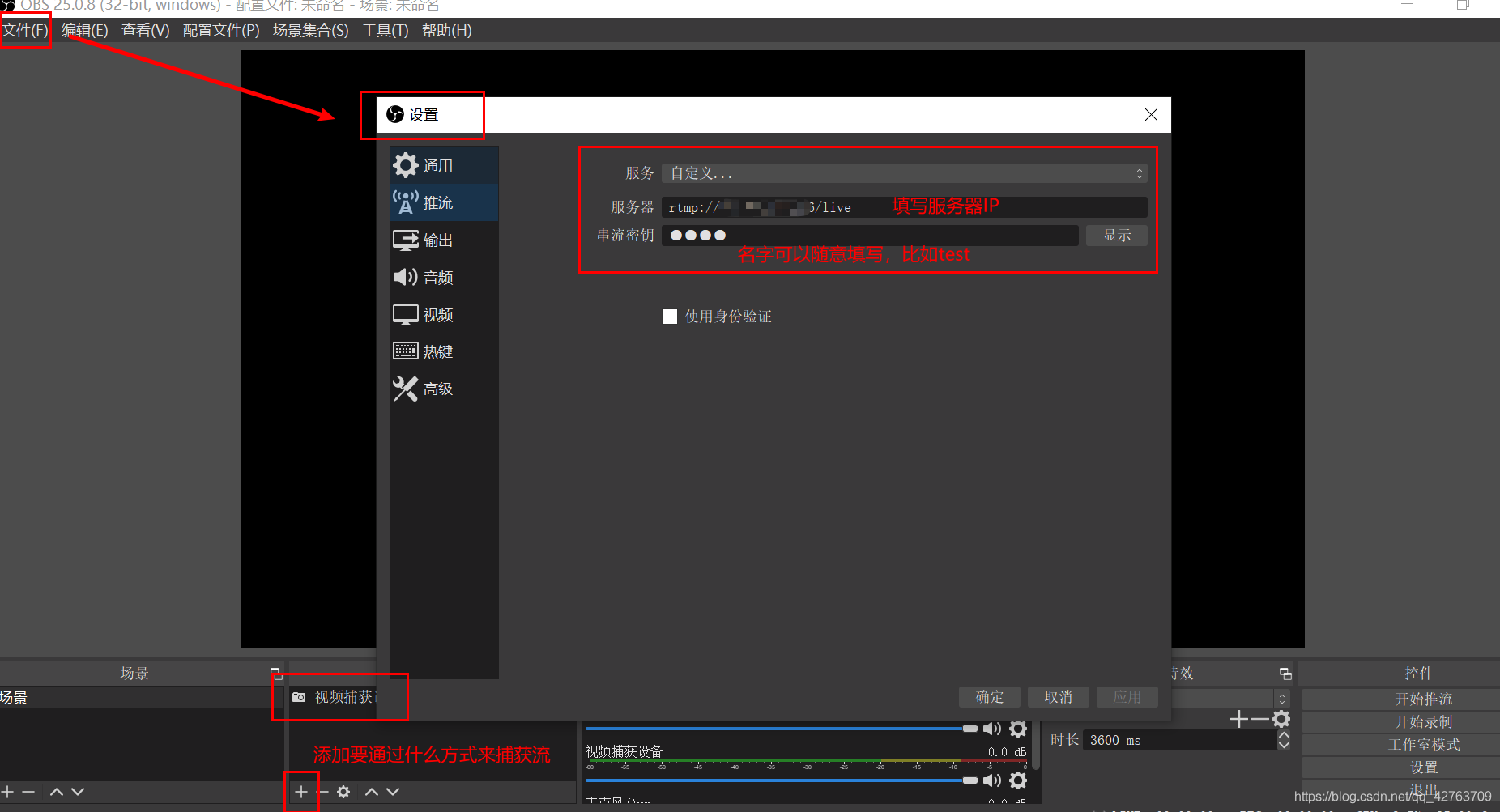
使用OBS 进行推流,完成后点击推流
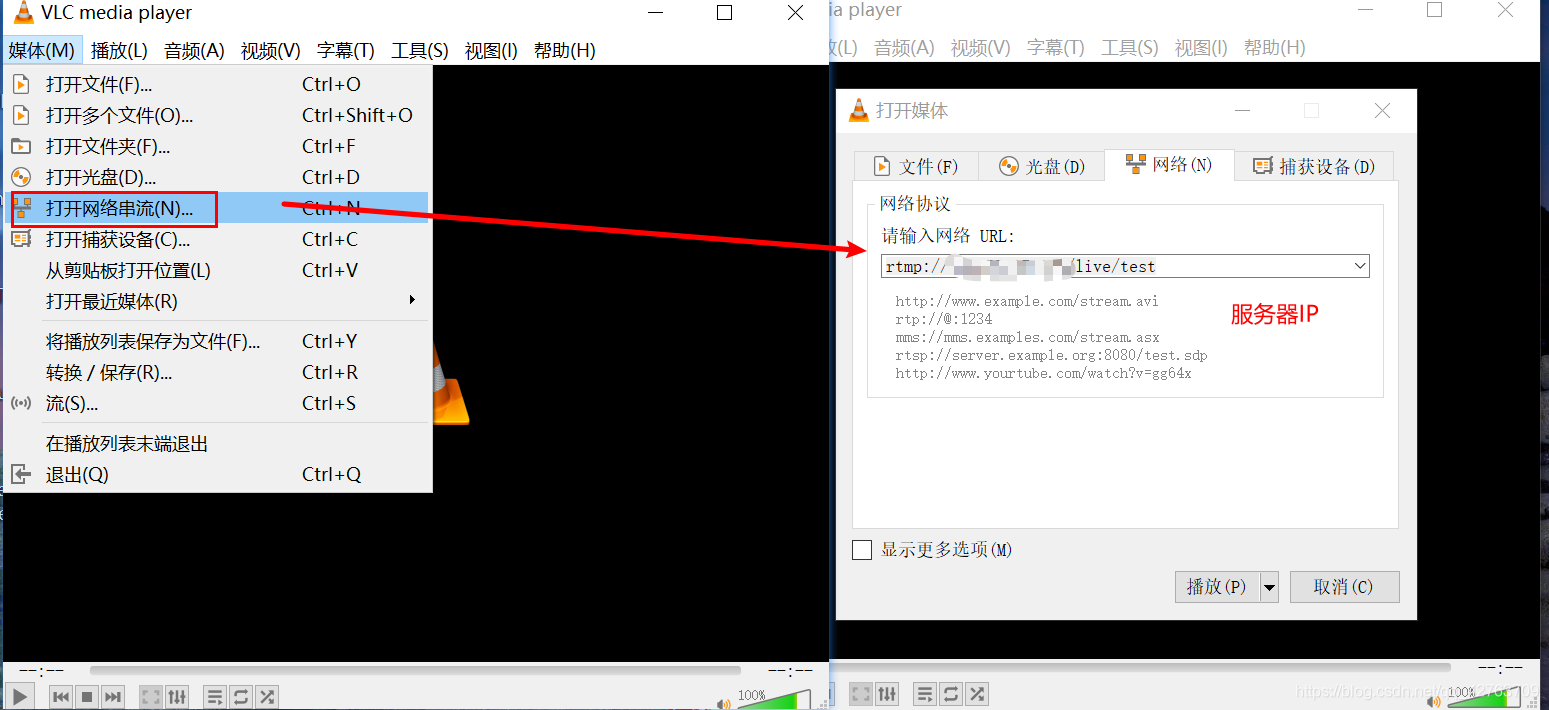
12、使用VLC进行拉流
三、进行测试 成功!!!